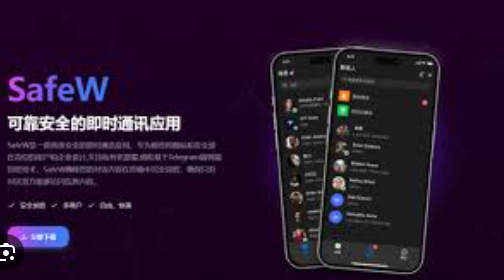
Safew 的界面能不能自己调整,要看你用的是哪个平台(Windows、Mac、iOS、Android)和所安装的版本。一般来说,桌面客户端更容易提供可调节的窗口、侧栏收起/展开、分栏或紧凑模式;移动端通常只允许主题、字号和通知显示方式的有限调整。如果找不到相关选项,查看“设置/外观/视图”或官方帮助、更新日志能给出确切答案,没找到就可以向厂商提交功能请求或查询最新版说明。
先把问题拆开:什么叫“界面布局能自己调整”
这个问题听起来简单,但其实可以分成好几个子问题:用户能否改变哪些元素、调整的粒度有多细、是否跨设备同步这些设置、以及这些调整是否会影响安全性和隐私。把大问题拆成小块,我们就能逐一检验,而不是笼统地说“能”或“不能”。
常见的“可调整”维度
- 窗口尺寸与分辨率适配:能否自由缩放窗口、支持高DPI显示。
- 面板/侧栏的可见性:能否折叠或隐藏侧边栏、联系人列表、文件侧栏等。
- 布局模式切换:例如“紧凑模式”“阅读模式”“分屏模式”。
- 主题与配色:暗色/亮色模式、自定义主题或色彩方案。
- 字体与字号:能否调整界面字体大小、消息气泡文字大小。
- 拖拽与重排:是否允许通过拖拽重新排列面板或固定/取消固定窗格。
- 跨设备同步:在一台设备上做的布局调整能否同步到其他设备。
如何客观地验证 Safew 是否支持界面自定义
既然直接从记忆里讲不一定准确,最稳妥的方法是用实验来验证。就像物理实验,不需要猜测,按步骤操作并记录结果。
步骤清单(按平台)
- 打开 Safew 客户端并登录。
- 查找主菜单或设置:通常在右上角或侧栏,查找“设置”、“偏好”、“外观”或“视图”字样。
- 在“外观/显示/布局”分类下逐项试验:切换主题、改变字体大小、折叠侧栏、改变窗口大小等。
- 试试拖拽:把联系人面板或文件窗格拖动,看是否可重排或分离成独立窗口。
- 多设备对比:在另一台设备上登录,查看是否能看到相同的布局或选项。
- 查阅帮助与更新日志:软件内的帮助文档、发布说明往往写明新加入的界面自定义功能。
- 没有找到时,记录截图并向客服或产品反馈渠道提问,或查看官方 FAQ。
平台上常见的差异(客观说明)
不同平台的能力是不一样的,这不是Safew独有的现象,而是所有跨平台软件的常态。把这些差异理解清楚能让你更快找到自己想要的设置。
| 平台 | 常见可调项 | 说明/注意点 |
| Windows | 窗口缩放、侧栏收起、分栏、主题、快捷键 | 桌面环境灵活,通常支持更多面板控制与拖拽重排。 |
| Mac | 窗口缩放、全屏模式、主题、侧栏 | 遵循 macOS 设计规范,可能与 Windows 的项有所不同。 |
| iOS | 主题、字号、紧凑显示、通知与隐私显示 | 受系统限制,界面可调项相对有限,交互更简洁。 |
| Android | 主题、字体、部分视图设置(列表/网格) | 更灵活于定制,但也受碎片化设备限制。 |
若 Safew 当前不支持,你可以这样处理
很多时候一个好用的功能不是立刻就有的,但产品会根据用户反馈改进。下面这些方式既实际又对产品改进有帮助。
具体可行的步骤
- 查官方渠道:在应用商店描述页、官方网站或内置帮助里搜关键词“布局”“主题”“视图”。
- 提交反馈:通过应用内“反馈”或官方网站提交功能请求,描述你希望的具体行为和使用场景。
- 看更新日志:新版本可能会逐步开放更多定制项,关注版本说明可以提前知道计划。
- 寻找替代或配合工具:在桌面上,可以用系统级窗口管理工具(如 Windows 的分屏、第三方窗口管理器)来临时达到理想布局。
- 参与社区:在产品论坛或社群说明真实需求,群体反馈比单个请求更容易被采纳。
安全性与可定制性之间的权衡
作为一款主打隐私和安全的产品,Safew 在设计可自定义界面时,也必须考虑不会因为布局或外观修改而影响加密流程或隐私提示的可见性。简单说,某些界面元素被固定或受限,往往是为了避免误操作或泄露敏感信息。
- 提示的显式性:关键的安全提示通常不可隐藏或不可关闭,以防用户在自定义后错过重要信息。
- 默认安全设置:默认布局往往倾向于把隐私与加密状态放在显眼位置。
- 可视性 vs 隐私:例如消息预览、通知内容等选项,允许折叠或隐藏可以提升隐私但影响可用性。
给产品经理或技术支持写反馈时的模板(便于采纳)
如果你想要把自己的需求直接反馈给 Safew,写清楚预期情形和现实差异会更容易被采纳。这儿有一个简单模板,可直接复制粘贴并修改:
- 标题:希望增加“可自定义侧边栏/紧凑模式/主题”等功能
- 使用场景:我在 Windows/Mac/Android/iOS 上使用 Safew,常常需要在多任务/小屏幕环境下查看对话和文件,现有界面在 X 情况下不够灵活。
- 预期行为:希望提供侧栏折叠、分栏重排、紧凑模式或主题切换,并能选择是否在多台设备间同步这些设置。
- 为什么重要:提高工作效率、节省屏幕空间、提升隐私保护(例如关闭消息预览)等。
- 可选截图:附上当前界面截图与想要的示意(如果方便的话)。
如果你只是想快速“变通”达到想要的效果
有时候不必等官方改进,就能靠小技巧临时改善体验。
- 桌面端用系统窗口分屏或第三方窗口管理软件实现左右并排或浮动窗口。
- 把字体或缩放通过操作系统设置放大/缩小(Windows 的显示缩放、macOS 的缩放或无障碍设置)。
- 在移动端关闭消息预览或调整通知优先级,达到更隐私或更简洁的展示。
一些常见误解
- “所有跨平台软件界面都一样”——不是,开发者会根据平台交互规范做不同取舍。
- “可定制就不安全”——不完全成立,合理的可定制既能提升易用性,也能在设计上保留必要的安全提醒。
最后,想不到哪儿了还能做什么
要么亲自验证,要么问官方支持。如果你愿意,可以告诉我你正在使用的具体平台和版本号(例如 Windows 11 上的 Safew 1.4.2),我可以把上面的检查步骤更精确地针对你的环境列出来,或者帮你把反馈文案润色到可直接发送给客服的程度。说到这里,突然想起来我以前也遇到过类似的应用——那会儿就是在设置里找了半天才发现“视图”里有个隐藏的紧凑模式,真是忽然大发现的那种小确幸,讲出来有点像自言自语了,但希望对你有帮助。