要找 Safew 电脑版安装包,请优先到 Safew 的官方渠道寻找:官方网站的“下载”或产品页面、开发者官方维护的软件仓库(如 GitHub Releases)以及经过认证的应用商店(Windows 商店、Mac App Store 或厂商提供的安装包入口)。下载后务必通过数字签名、SHA-256 校验和或官方公布的指纹核对文件完整性,确认来自官方发布,切勿使用未经验证的第三方站点或可疑镜像。

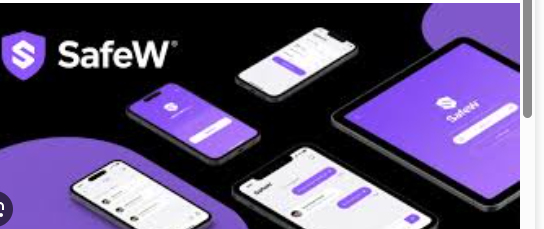
先说重点:为什么要从官方渠道下载
想像你去超市买牛奶,官方渠道就像品牌的专卖店或超市连锁,包装完整、有防伪;路边小摊可能便宜但不确定质量。同理,安全类软件的安装包如果不是从官方渠道获取,很可能被篡改、捆绑恶意软件或伪造签名。为了保护隐私和数据安全,下载来源和完整性验证必须放在第一位。
哪里是“官方渠道”?具体有哪些地方去找
按照从最可信到次可信排序,通常可以在这些地方找到电脑版安装包:
- 官方官方网站的“下载”或产品页面:开发者会在自家站点明确放置最新版安装包,并常常提供 SHA 校验值、签名或安装说明。
- 官方维护的代码仓库或发布页(例如 GitHub Releases):开源或半开源项目常用的发布平台,能够看到发布记录、版本说明和发布者账号。
- 官方入驻的应用商店:Windows 平台的微软商店、macOS 的 Mac App Store,或厂商在这些平台上的官方条目。商店内条目需留意发布者名称是否为 Safew 官方。
- 官方发布的安装镜像或经授权的分发合作伙伴:有些公司会在合作伙伴处提供镜像,但必须能在官网上找到对应声明。
如何在官网或发布页快速定位安装包
步骤很简单,像查找超市里的货架标签一样:
- 打开 Safew 的官方网站,找到导航里的“产品”、“下载”或“获取”字样。
- 在产品页面查找“电脑版”、“Windows”、“macOS”或“下载”区域,通常会列出各平台的安装包(.exe/.msi、.dmg/.pkg、zip 等)。
- 查看发布说明或版本日志(Release Notes),确认版本号、发布时间与开发者公告一致。
- 若网站提供校验和(SHA-256)或签名文件,同时保存并用于后续核验。
下载后如何验证安装包的真实性和完整性
这一步是关键。即便文件看起来来自官网,还是应该做两个验证:一是“完整性验证”(checksum),二是“身份验证”(代码签名或签名文件)。
完整性验证(SHA-256 等)
开发者通常会在官网上公布每个安装包的校验和。你可以用系统自带或常用工具计算下载文件的哈希值并与官网公布值比对。不同系统的常用命令:
- Windows(PowerShell):Get-FileHash -Algorithm SHA256 路径
- macOS / Linux:shasum -a 256 文件名 或 sha256sum 文件名
一致就说明文件在传输过程中未被篡改;不一致就不要运行,重新从官网确认链接或联系官方支持。
身份验证(代码签名、证书、PGP)
良好的安全产品会对安装包进行代码签名或提供 PGP 签名文件,这能证明发布者确实是软件的正规开发者:
- Windows:下载后右键文件 → 属性 → 数字签名,查看签名者名称;或使用 signtool、osslsigncode 等工具验证签名。
- macOS:系统会通过 Gatekeeper 检查签名和苹果的公证(notarization),你也可以用 spctl 或 codesign 查看细节。
- PGP 签名:如果官网下载了 .asc 或 .sig 签名文件,使用 GPG 验证:gpg –verify 签名 文件,前提是你已经确认并导入了官方的公钥。
不同平台的典型安装器与安装步骤(快速指南)
| 平台 | 文件类型 | 典型安装步骤 |
| Windows | .exe / .msi / Microsoft Store | 下载 → 校验 SHA256 → 检查数字签名 → 以管理员身份运行安装向导 → 完成 |
| macOS | .dmg / .pkg / Mac App Store | 下载 → 校验 SHA256 → 挂载 .dmg 或直接运行 .pkg → 拖拽到应用程序或按提示安装 → 若被阻止,用系统偏好调整 Gatekeeper |
| Linux(如适用) | .deb / .rpm / AppImage / Snap | 选择与你发行版对应的包格式 → 使用包管理器安装(apt、yum、dnf、snap) → 校验签名与仓库来源 |
额外的安全建议(别省略这步)
这些细节看起来多余,但对安全性影响很大:
- 避免第三方下载站点:多数非官方站点会修改或捆绑额外组件,哪怕是“看起来干净”的镜像也不要轻信。
- 使用 HTTPS 且注意证书:确保你访问的官网采用 HTTPS,浏览器地址栏证书信息与厂商名称匹配。
- 核对发布信息:在官网公告、官方社交媒体或官方维护的仓库(Release 页面)中核对应版本号和发布日期,防止下载到旧版或假冒新版。
- 查看签名者与证书链:代码签名应由厂商名义签发,证书链完整并未过期。
- 备份与沙箱测试:若是第一次安装重要隐私类软件,可以在非生产机器或虚拟机中先测试,确认行为正常再在主机使用。
常见问题与故障排除
下载后显示校验不一致怎么办?
先不要运行。可能是下载中断、镜像缓存被污染或有人篡改。重新从官网重新下载一次,或比较不同来源(官网 vs 官方仓库)下载的哈希。必要时联系官方支持并提供文件哈希和下载时间。
安装时被系统阻止(Windows/ macOS)
Windows 可能弹出“来自未知发布者”的提示:检查数字签名;若确认来源可信,可以在安装时选择允许。macOS 若提示“无法打开,因为无法验证开发者”,先检查是否有官方的公证(notarization),或在“系统偏好设置 → 安全性与隐私”里允许一次性安装(仅在完全确认来源可信时操作)。
找不到官网的下载入口怎么办?
有时官网会把下载选项放在“产品介绍”或文档里,或者仅向注册用户提供下载。查找“下载”、“获取 Safew”、“Releases”或“安装指南”字样。若官方未公开下载,可能需要注册账号或联系官方客服获取受控分发。
如何判断你遇到的是官方信息还是假冒信息(几条快速法则)
- 发布者名称是否一致:官方发布通常由公司名或官方账号发布,注意细微拼写差异。
- 官方网站是否有同步公告:重大版本或安全修复通常会在官网、官方仓库和官方社交媒体同步声明。
- 签名与校验值是否公开且可验证:官方会提供校验和或签名公钥供用户比对。
- 社区和安全报告是否支持该发布:在可信社区(如安全博客、专业论坛)查找他人反馈。
实用命令小抄(复制粘贴用)
这些命令在多数系统可用,用来快速校验哈希或签名:
- Windows (PowerShell):Get-FileHash -Algorithm SHA256 C:\路径\文件名.exe
- macOS / Linux:shasum -a 256 文件名 或 sha256sum 文件名
- GPG 验签(如有 .asc / .sig):gpg –verify 签名文件 目标文件
- macOS 签名检查:codesign -dv –verbose=4 /Applications/应用名.app
- Gatekeeper 检查:spctl -a -t exec -vv /路径/应用.app
小结(不用复杂化)
要拿到 Safew 的电脑版安装包,最稳妥的办法是去官方渠道:官网的下载页、官方维护的发布页或受信的应用商店。下载以后别急着安装,先对照官网给出的 SHA 校验和、检查文件签名,确认发布者信息无误。整套流程像验看饭盒上的标签:产地、生产日期、防伪标识都核对了,才放心打开。希望这些步骤能帮你把那份“重要的安装包”安全、正确地放到电脑上去。瞧,就像平时买东西,慢一步多看两眼,安全感就来了。